

Steam Guard to jedna z tych funkcji, które warto ustawić od razu, zanim cokolwiek pójdzie nie tak. Poniżej pokazuję, jak włączyć Steam Guard bez błądzenia po menu, czym różni się wersja e-mailowa od mobilnej i co zrobić, jeśli kod nie przychodzi albo konto dalej zachowuje się nietypowo.
Najkrótsza droga do bezpieczniejszego konta Steam
- Steam Guard dodaje drugą warstwę zabezpieczenia do logowania, czyli praktyczne 2FA.
- Najmocniejszą opcją jest mobilny authenticator w aplikacji Steam Mobile.
- Wersję e-mailową uruchomisz z poziomu ustawień konta Steam.
- Po aktywacji handel i rynek mogą wymagać 15 dni działania Steam Guard.
- Jeśli kod nie dochodzi, najczęściej problem leży w spamie, błędnym adresie albo opóźnionej dostawie.
- Warto od razu zabezpieczyć też numer telefonu i konto e-mail, bo to one pomagają w odzyskaniu dostępu.
Co Steam Guard zmienia dla twojego konta
Steam Guard nie zastępuje hasła, tylko dokłada do niego drugi krok potwierdzenia tożsamości. W praktyce oznacza to, że samo poznanie loginu i hasła nie wystarczy komuś obcemu, żeby bezpiecznie wejść na konto. Ja traktuję to jako absolutne minimum, jeśli na Steamie masz kupione gry, skiny, środki w Portfelu Steam albo po prostu szkoda ci czasu na późniejsze odzyskiwanie konta.
Najważniejsza różnica między wersjami ochrony jest prosta: e-mailowa jest wygodna, ale mobilna daje wyraźnie lepszą kontrolę. Steam podaje, że kody w aplikacji mobilnej zmieniają się co 30 sekund, a dodatkowo można nimi potwierdzać logowania, transakcje i wystawienia na rynku. To właśnie dlatego mobilny authenticator jest dziś sensowniejszym wyborem niż samo potwierdzanie przez pocztę.
| Wersja | Jak działa | Poziom ochrony | Kiedy ma sens |
|---|---|---|---|
| E-mailowa | Kod trafia na przypisany adres e-mail | Podstawowy | Gdy chcesz szybko uruchomić zabezpieczenie bez telefonu |
| Mobilna | Kod generuje aplikacja Steam Mobile na telefonie | Najwyższy z dostępnych wariantów | Gdy zależy ci na najlepszej ochronie konta i handlu |
Jeśli chcesz wybrać rozsądnie, nie komplikowałbym sprawy: e-mail traktuj jako punkt startowy, a telefon jako docelową konfigurację. To prowadzi prosto do pytania, którą opcję ustawić najpierw i gdzie dokładnie ją znaleźć w interfejsie Steam.
E-mail czy aplikacja mobilna
Wybór zależy głównie od tego, jak korzystasz ze Steam i jak dużo wartości trzymasz na koncie. Jeśli grasz okazjonalnie i zależy ci wyłącznie na prostym zabezpieczeniu, e-mail może wystarczyć na start. Jeśli jednak kupujesz gry regularnie, handlujesz przedmiotami albo korzystasz z Rynku Społeczności, mobilny authenticator jest po prostu bezpieczniejszy i mniej podatny na przejęcie samej skrzynki pocztowej.
Ja zwykle patrzę na to tak: e-mail chroni konto na poziomie „wygodne i lepsze niż nic”, a telefon daje poziom „to już sensownie zabezpieczone”. Warto też pamiętać, że Steam wymaga, by Steam Guard był aktywny przez 15 dni, zanim niektóre ograniczenia na handel i rynek zaczną znikać. To nie jest wada funkcji, tylko element ochrony przed wyłudzeniami i świeżo przejętymi kontami.
Jak ustawić ochronę Steam Guard na komputerze
Jeśli chcesz szybko sprawdzić, jak włączyć steam guard z poziomu przeglądarki lub klienta na PC, najprostsza ścieżka prowadzi przez szczegóły konta. Nazwy przycisków mogą wyglądać trochę inaczej zależnie od języka interfejsu, ale układ jest ten sam.
- Zaloguj się do Steam.
- W prawym górnym rogu kliknij nazwę profilu i wejdź w Account Details albo odpowiednik „Szczegóły konta”.
- Wybierz Manage Steam Guard.
- Wskaż sposób ochrony: e-mail albo konfigurację przez telefon.
- Potwierdź zmiany i sprawdź, czy status ochrony zmienił się na aktywny.
Jeśli Steam pokazuje, że ochrona jest już włączona, nie musisz robić nic więcej. To dobry moment, żeby przejść do aplikacji mobilnej, bo właśnie tam znajduje się wariant, który w praktyce daje najlepszy efekt. Poniżej opisuję go krok po kroku.
Jak dodać Steam Guard w aplikacji mobilnej
To opcja, którą polecam najczęściej, bo daje pełniejszą kontrolę nad logowaniem i handlowaniem. Dobrze sprawdza się zwłaszcza wtedy, gdy konto ma dla ciebie realną wartość, a nie jest tylko miejscem do uruchamiania jednej gry.
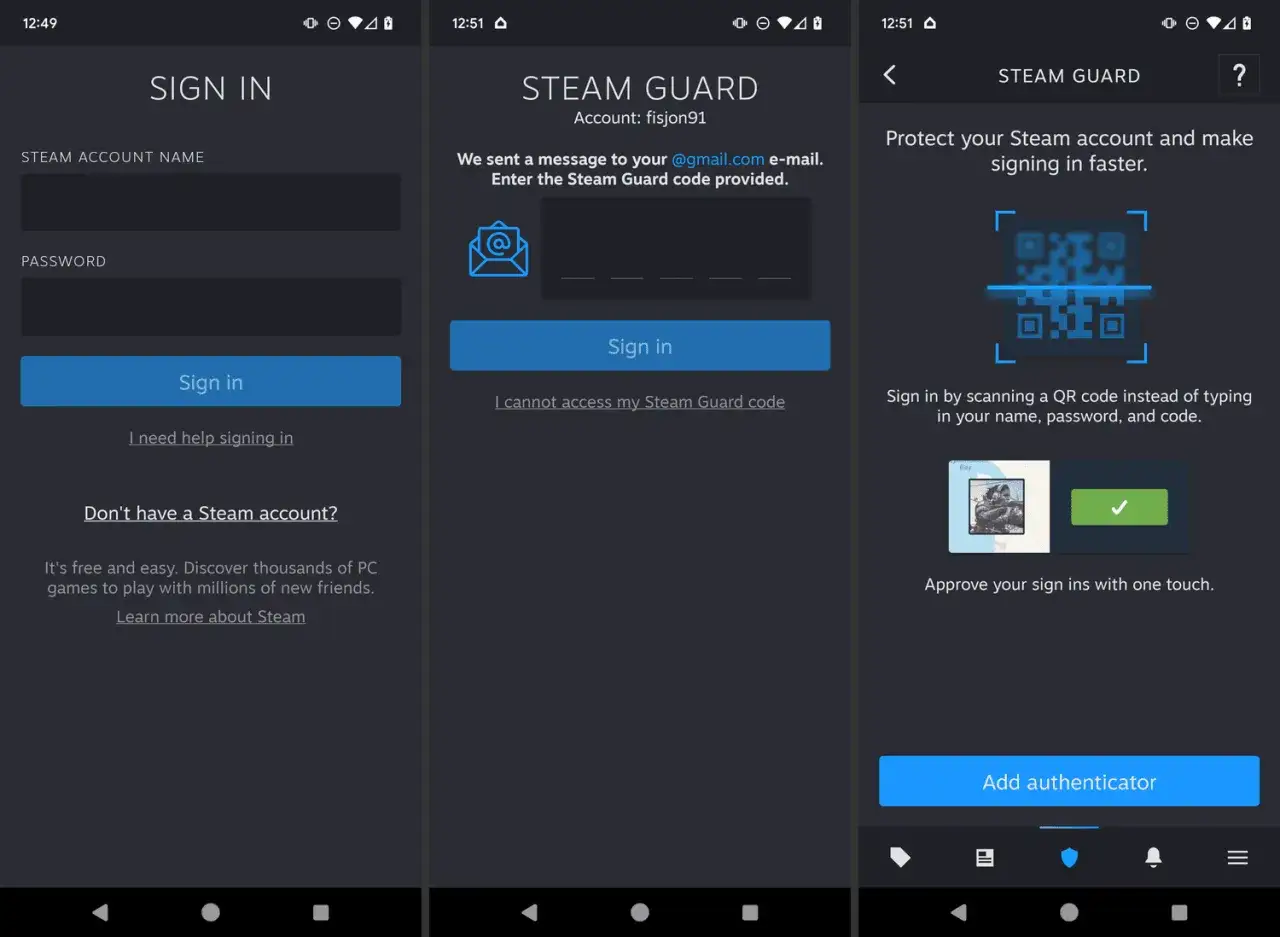
- Zainstaluj aplikację Steam Mobile na iOS albo Androidzie.
- Zaloguj się tym samym kontem, którego używasz na komputerze.
- Otwórz zakładkę Steam Guard lub ikonę tarczy na dole ekranu.
- Wybierz opcję dodania authenticatora.
- Postępuj zgodnie z komunikatami aplikacji i potwierdź dodanie zabezpieczenia.
- Sprawdź, czy telefon jest tym urządzeniem, z którego naprawdę będziesz korzystać na co dzień.
W praktyce warto od razu upewnić się, że masz dostęp do numeru telefonu przypisanego do konta i do skrzynki e-mail, bo to one najbardziej pomagają przy odzyskiwaniu dostępu. Jeśli konfigurujesz wszystko pierwszy raz, nie spiesz się w tym miejscu, bo błędy przy dodawaniu telefonu później są po prostu męczące.
Co zrobić, gdy kod nie przychodzi albo aktywacja staje w miejscu
Najczęstsze problemy są banalne, ale właśnie dlatego potrafią irytować najbardziej. Zwykle nie chodzi o awarię Steam, tylko o spam, opóźnioną pocztę albo wpisanie niewłaściwego adresu. Steam podaje, że wiadomość z kodem może dojść z opóźnieniem nawet do 30 minut, więc nie warto panikować po pierwszej minucie.
- Sprawdź folder spam i filtry poczty.
- Upewnij się, że patrzysz na właściwy adres e-mail przypisany do konta.
- Dodaj do zaufanych nadawców adresy związane ze Steam, jeśli twój klient poczty to umożliwia.
- Odczekaj do 30 minut i spróbuj ponownie wygenerować kod.
- Jeśli konfigurujesz telefon, sprawdź, czy aplikacja Steam Mobile jest aktualna i czy jesteś zalogowany na właściwe konto.
Jeśli po aktywacji pojawia się blokada na handel albo rynek, to też nie musi oznaczać błędu. Część ograniczeń znika dopiero po 15 dniach od włączenia Steam Guard, więc tutaj rozwiązaniem jest po prostu cierpliwość. Dzięki temu łatwiej odróżnić prawdziwy problem techniczny od normalnego działania zabezpieczeń.
Co warto ustawić od razu po aktywacji
Po włączeniu ochrony nie kończę tematu na jednym przełączeniu. Ja zawsze sprawdzam jeszcze trzy rzeczy: czy konto ma przypisany numer telefonu, czy skrzynka e-mail jest zabezpieczona mocnym hasłem i czy nie loguję się przypadkiem na starym, nieużywanym urządzeniu. To drobiazgi, ale właśnie one robią największą różnicę, gdy ktoś próbuje przejąć konto przez odzysk hasła albo przechwycenie poczty.
Warto też pamiętać, że Steam Guard działa najlepiej wtedy, gdy nie obchodzisz go na skróty. Nie udostępniaj kodów, nie loguj się na podejrzanych stronach i przy zmianie telefonu przenieś authenticator zanim usuniesz stare urządzenie. Tyle wystarczy, żeby konto było wyraźnie trudniejsze do przejęcia, a cały proces nie zamienił się w serię niepotrzebnych problemów.