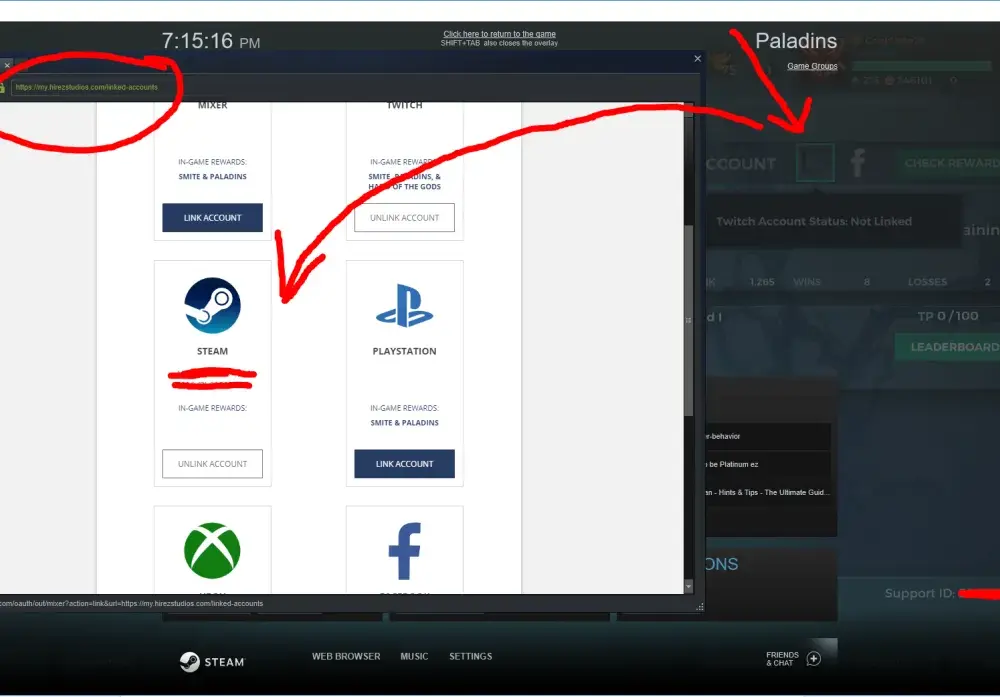

W Steamie słowo „powiązane” potrafi oznaczać kilka zupełnie różnych rzeczy: integrację z kontem wydawcy gry, rodzinne udostępnianie biblioteki, autoryzowane urządzenia albo po prostu drugi profil, który został założony przy tym samym mailu. To właśnie dlatego tak wiele osób szuka jednej odpowiedzi, a dostaje kilka różnych ścieżek działania. W tym tekście rozbijam temat na proste scenariusze: co da się sprawdzić, gdzie odpiąć konto, kiedy problem leży po stronie wydawcy gry i jak nie pomylić integracji z zabezpieczeniami.
Najważniejsze jest jedno: Steam nie traktuje wszystkich powiązań tak samo. Jeśli chcesz szybko odzyskać porządek w ustawieniach, musisz najpierw ustalić, z jakim typem połączenia masz do czynienia.
Steam nie pokazuje jednego wspólnego panelu dla wszystkich powiązań
- „Powiązane konto” może oznaczać konto wydawcy gry, Steam Families, Family View albo autoryzowane urządzenia.
- Nie każde połączenie sprawdza się w samym Steamie, część ustawień jest po stronie wydawcy gry.
- Jeśli chodzi o EA, łączenie i odpinanie odbywa się w panelu Connected Accounts po stronie EA.
- Steam Families obsługuje do 6 członków i służy do rodzinnego udostępniania biblioteki.
- Steam nie scala dwóch kont w jedno, więc nie warto liczyć na „scalenie biblioteki” jednym kliknięciem.
- Przy podejrzeniu włamania najszybciej działają Authorized Devices i opcja wylogowania ze wszystkich urządzeń.
Najpierw rozróżnij, co naprawdę jest połączone
Z praktyki wiem, że większość nieporozumień bierze się z jednego błędu: wrzucamy do jednego worka różne mechanizmy, choć działają inaczej. Jedno połączenie może dotyczyć konta wydawcy gry, inne zabezpieczeń konta Steam, a jeszcze inne rodzinnego dostępu do biblioteki. Jeśli tego nie rozdzielisz, będziesz szukać ustawień w złym miejscu.
| Typ powiązania | Co to daje | Gdzie zwykle to kontrolujesz |
|---|---|---|
| Konto wydawcy gry | Logowanie przez Steam do usługi partnera, np. przy pierwszym uruchomieniu gry | Panel konta wydawcy, launcher lub sekcja Connected Accounts |
| Steam Families / Family Sharing | Udostępnianie biblioteki między członkami rodziny | Steam Client, aplikacja mobilna albo przeglądarka |
| Family View / kontrola rodzicielska | Ograniczenie dostępu do wybranych elementów Steam kodem PIN | Ustawienia kontroli rodzicielskiej |
| Authorized Devices | Urządzenia zaufane, które mają dostęp do konta | Steam Guard / szczegóły konta |
Steam nie scala też dwóch kont w jedno, więc jeśli ktoś liczy na połączenie bibliotek, zakupów i historii profilu w jeden wspólny profil, to po prostu nie ten model działania. To rozróżnienie jest ważne, bo dopiero ono mówi, gdzie szukać ustawień i jakiego typu rozwiązania w ogóle mają sens.
Jak sprawdzić aktywne powiązania na swoim koncie
Jeśli chcesz zacząć od rzeczy, które rzeczywiście mają znaczenie, sprawdź najpierw urządzenia i zabezpieczenia. Według pomocy Steam, możesz korzystać z różnych kont Steam na jednym komputerze, ale tylko z jednego naraz. To już samo w sobie tłumaczy, dlaczego część osób myli „powiązane konto” z po prostu innym profilem zalogowanym lokalnie.
- Wejdź w Account Details i sprawdź sekcję Steam Guard.
- Przejrzyj Authorized Devices, żeby zobaczyć, które urządzenia mają dostęp do konta.
- Jeśli widzisz coś podejrzanego, użyj opcji Sign out everywhere, aby unieważnić wszystkie aktywne sesje.
- Sprawdź, czy nie masz drugiego konta założonego na ten sam e-mail lub numer telefonu.
- Jeżeli problem dotyczy konkretnej gry, otwórz też launcher lub panel wydawcy, bo tam często znajduje się prawdziwa lista połączeń.
W praktyce to najszybsza droga do diagnozy: najpierw zabezpieczenia i urządzenia, potem konta zewnętrzne, a dopiero na końcu same ustawienia biblioteki. Jeśli problem dotyczy gry zewnętrznej, trzeba przejść do panelu wydawcy, a nie do samej biblioteki Steam.
Jak dodać lub odpiąć konto wydawcy gry
Najczęściej chodzi tu o gry, które uruchamiają własny launcher i proszą o podpięcie konta partnera. Dobrym przykładem jest EA: łączenie robi się w panelu Connected Accounts po stronie EA, a nie w Steamie. EA Help podaje też bardzo ważne ograniczenie: jeśli chcesz przepiąć konto Steam do innego konta EA, poprzednie połączenie musi mieć więcej niż 12 miesięcy. Krócej? Zwykle nie da się tego po prostu przeskoczyć.
- Zaloguj się do konta wydawcy gry, nie do Steam.
- Odszukaj sekcję Connected Accounts lub podobnie nazwaną zakładkę z połączeniami.
- Wybierz Steam i wykonaj autoryzację logowania, jeśli łączysz konto po raz pierwszy.
- Jeśli chcesz odpiąć połączenie, użyj opcji unlink/disconnect w tym samym panelu.
- Sprawdź, czy dana usługa nie ma ograniczeń czasowych albo blokady ponownego przypięcia.
Tu łatwo popełnić kosztowny błąd: po odłączeniu konta i przepięciu do innego profilu postęp, dodatki, punkty i nagrody zwykle zostają tam, gdzie były wcześniej. Innymi słowy, odpięcie nie przenosi automatycznie historii gry. To właśnie ten moment najczęściej zaskakuje graczy, więc zanim coś odłączysz, upewnij się, czy naprawdę chcesz zmieniać konto, a nie tylko naprawić logowanie.
Steam Families i udostępnianie biblioteki nie są tym samym
Jeśli ktoś pyta o powiązane konta na Steamie, bardzo często chodzi tak naprawdę o rodzinne korzystanie z gier. I tu warto być precyzyjnym: Steam Families to nie konto wspólne, tylko zestaw zasad dotyczących dostępu do biblioteki. Obecnie Steam Families może obejmować do 6 członków rodziny, a zarządzać nim da się z klienta Steam, telefonu albo przeglądarki.
| Mechanizm | Po co jest | Ograniczenia |
|---|---|---|
| Steam Families | Rodzinny dostęp do biblioteki i kontrola nad tym, kto z czego korzysta | Nie wszystkie gry można udostępniać z powodów technicznych |
| Family Sharing | Granie w gry z cudzej biblioteki przy zachowaniu własnych zapisów i osiągnięć | Biblioteka nie jest „sklejona” z kontami, a dostęp zależy od zasad udostępniania |
| Family View | Ograniczenie dostępu PIN-em | To starszy model; dziś Valve odsyła raczej do Steam Families i kontroli rodzicielskiej |
To ważne, bo starsze poradniki nadal potrafią mieszać Family View z Family Sharing, choć to dwa różne poziomy kontroli. Family View blokuje dostęp do wybranych sekcji Steam, a udostępnianie biblioteki pozwala grać w gry z innego konta bez przenoszenia własności. Gdy już widzisz różnicę, łatwiej odróżnić rodzinny dostęp od faktycznie powiązanych kont.
Najczęstsze pomyłki, które robią największy bałagan
Najwięcej problemów nie wynika z awarii, tylko z błędnej interpretacji tego, co widzisz na ekranie. Właśnie dlatego ten temat tak często wraca na forach i w zgłoszeniach do wsparcia.
- Zakładanie, że Steam pokaże listę wszystkich zewnętrznych logowań - nie zawsze tak działa, bo część integracji kontroluje wydawca gry.
- Próba scalenia dwóch kont Steam - to nie jest wspierane, więc nie warto planować rozwiązania wokół „merge”.
- Tworzenie nowego konta, bo mail już istnieje - lepiej odzyskać istniejące konto niż dokładać kolejne.
- Mylenie Family Sharing z własnością gry - udostępnienie nie przenosi zakupu ani nie łączy biblioteki.
- Logowanie na wspólnym komputerze bez sprawdzenia profilu - na jednym sprzęcie można używać różnych kont, ale tylko jednego naraz.
- Oczekiwanie, że wszystko da się przepiąć bez skutków ubocznych - przy wielu usługach tracisz część postępu albo nagród.
Jeśli coś „zniknęło”, pierwsze pytanie, które sam sobie zadaję, brzmi nie „gdzie jest moje konto?”, tylko „czy na pewno patrzę na właściwy typ powiązania?”. To zwykle oszczędza pół godziny błądzenia po złych ustawieniach.
Jak zabezpieczyć konto, gdy coś wygląda podejrzanie
Gdy masz wrażenie, że ktoś mógł dostać się do Twojego profilu, nie zaczynaj od grzebania w samych połączeniach. Najpierw odetnij dostęp, potem zmień hasła. Steam Support wprost zaleca sprawdzenie Authorized Devices i użycie opcji wylogowania ze wszystkich urządzeń, jeśli coś wygląda podejrzanie.
- Sprawdź listę autoryzowanych urządzeń i usuń te, których nie rozpoznajesz.
- Zmień hasło do konta Steam.
- Zmiana hasła do poczty powiązanej ze Steamem jest równie ważna, bo to zwykle przez mail odzyskuje się dostęp.
- Nie używaj tego samego hasła do maila i do Steam.
- Loguj się wyłącznie przez oficjalne strony Steam, a nie przez linki z wiadomości czy czatów.
- Jeśli podejrzewasz przejęcie konta, przeskanuj komputer i dopiero potem uruchom odzyskiwanie dostępu.
W praktyce najbezpieczniej działa prosta kolejność: zabezpiecz komputer, zabezpiecz e-mail, wyloguj sesje, a dopiero potem porządkuj połączenia zewnętrzne. To nie jest przesada, tylko najkrótsza droga do tego, żeby problem nie wrócił po kilku godzinach.
Jak utrzymać porządek bez zgadywania
Jeśli miałbym sprowadzić cały temat do jednej zasady, powiedziałbym tak: najpierw ustal, czy chodzi o Steam, konto wydawcy, rodzinny dostęp czy bezpieczeństwo. Dopiero wtedy wybierasz właściwy panel i właściwe działania. To brzmi banalnie, ale w praktyce robi największą różnicę.
Dla gracza najwygodniejszy układ jest prosty: integracje gier trzymaj po stronie wydawcy, Steam Families ogarniaj w narzędziach Steam, a zabezpieczenia kontroluj przez Steam Guard i listę autoryzowanych urządzeń. Jeśli coś przestaje się zgadzać, nie zakładaj od razu błędu systemu. Najpierw sprawdź, czy nie patrzysz na inne konto, inne urządzenie albo inny typ powiązania.