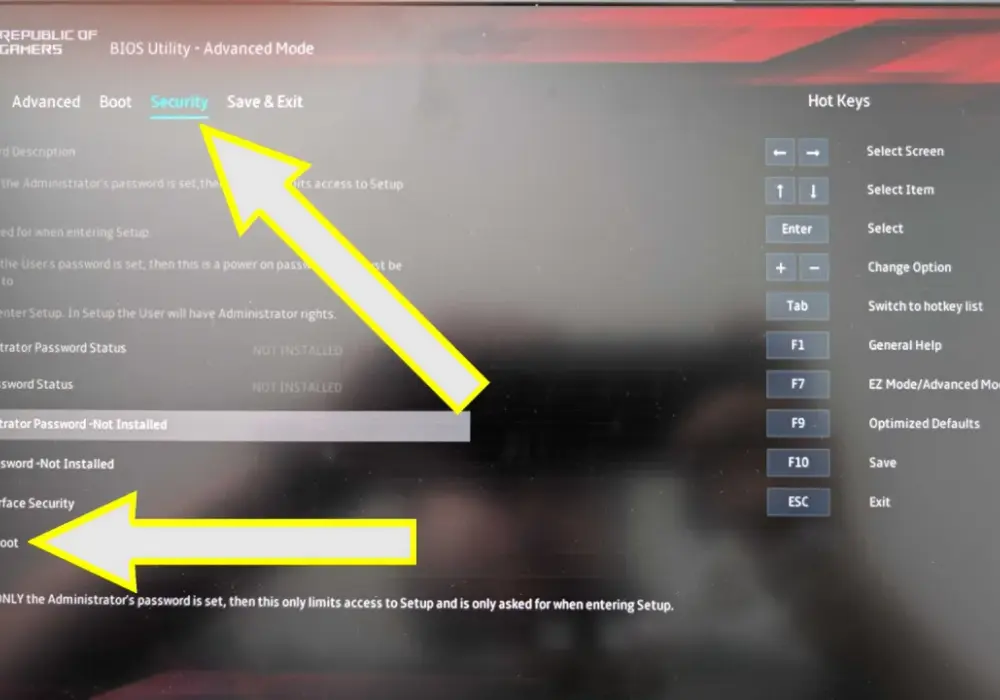

UEFI Secure Boot to jeden z tych elementów firmware, o których wielu graczy przypomina sobie dopiero wtedy, gdy Windows 11 nie chce ruszyć albo launcher z anty-cheatem blokuje start gry. W praktyce chodzi o mechanizm, który pozwala uruchamiać tylko podpisane, zaufane komponenty na etapie startu komputera, więc ogranicza ryzyko podmiany bootloadera czy wstrzyknięcia złośliwego kodu jeszcze przed załadowaniem systemu. Poniżej rozkładam to na proste kroki: co dokładnie robi, kiedy warto go włączyć, jak sprawdzić ustawienia i jak uniknąć typowych pułapek.
Najważniejsze rzeczy o Secure Boot, zanim wejdziesz do BIOS-u
- Secure Boot sprawdza podpisy plików startowych i blokuje te, którym firmware nie ufa.
- Największy sens ma na komputerze z Windows 10 lub 11 uruchamianym w trybie UEFI.
- Jeśli masz Legacy lub CSM albo dysk w MBR, sama zmiana przełącznika zwykle nie wystarczy.
- Po zmianach warto mieć pod ręką klucz odzyskiwania BitLocker, jeśli szyfrowanie jest włączone.
- W grach pomaga przede wszystkim tam, gdzie anty-cheat i bezpieczeństwo startu systemu mają znaczenie.
Co robi Secure Boot i dlaczego gracze też powinni to znać
W uproszczeniu firmware UEFI sprawdza, czy kolejne elementy łańcucha startowego są podpisane przez zaufane klucze. Jeśli plik rozruchowy, sterownik firmware albo loader systemu nie przejdzie weryfikacji, komputer nie powinien go uruchomić. To właśnie ma zatrzymać ataki typu bootkit i rootkit, czyli szkodliwe modyfikacje działające jeszcze przed systemem operacyjnym.
Ja patrzę na to tak: dla gracza to nie jest „nazwa z BIOS-u do odhaczenia”, tylko jedna z warstw, która chroni komputer przed problemami trudnymi do wykrycia i usunięcia. Jeśli grasz w sieciowe tytuły, instalujesz sporo oprogramowania albo używasz tego samego PC do pracy i rozrywki, taka blokada na poziomie startu systemu ma realny sens. W praktyce dochodzi też zgodność z Windows 11, gdzie Secure Boot jest jednym z elementów wymaganej konfiguracji obok TPM 2.0.
Ważne ograniczenie jest proste: Secure Boot nie zastępuje aktualizacji systemu, silnych haseł ani zdrowego rozsądku. Chroni etap startu, a nie przed phishingiem, przejęciem konta czy malware już działającym w Windowsie. I właśnie dlatego warto wiedzieć, kiedy pomaga, a kiedy może wprowadzić niepotrzebny konflikt z konfiguracją sprzętu.
Kiedy włączenie ma sens, a kiedy trzeba uważać
Najczęściej zostawiam Secure Boot włączony bez dyskusji, jeśli komputer pracuje na Windows 11, ma względnie nowy UEFI i nie wymaga eksperymentów z niepodpisanymi sterownikami. Problem zaczyna się wtedy, gdy mieszasz nowy system ze starym trybem startu, chcesz uruchamiać kilka systemów albo używasz sprzętu z poprzedniej generacji BIOS-u.
| Sytuacja | Rekomendacja | Dlaczego |
|---|---|---|
| Nowy PC z Windows 11 | Włącz i zostaw włączony | To zgodny, bezpieczny wariant i najczęściej najlepszy wybór |
| Starszy komputer w trybie Legacy lub CSM | Najpierw sprawdź możliwość przejścia na UEFI | Sam Secure Boot nie ruszy, jeśli system startuje po staremu |
| Dual boot z Linuxem | Można używać, ale sprawdź wsparcie dystrybucji | Współczesne dystrybucje zwykle działają poprawnie, lecz własne moduły i niestandardowe jądra mogą wymagać podpisywania |
| Mocno modowany PC lub własne sterowniki | Uważaj i testuj po jednej zmianie | Niepodpisane elementy mogą zostać zablokowane już na starcie |
Jeśli miałbym wybrać jedną zasadę, powiedziałbym tak: Secure Boot zostaw włączony, dopóki nie masz konkretnego, technicznego powodu, żeby go wyłączyć. Zanim jednak ruszysz przełącznik, sprawdź, czy komputer i instalacja systemu są do tego przygotowane.
Jak sprawdzić, czy komputer jest gotowy na zmianę
Zanim wejdziesz do UEFI, warto sprawdzić trzy rzeczy w Windowsie: stan Secure Boot, tryb uruchamiania systemu i styl partycji dysku. To oszczędza dużo zgadywania, bo najczęstszy błąd polega na włączeniu opcji w firmware bez wcześniejszego upewnienia się, że instalacja w ogóle jest w stanie z niej skorzystać.
- Otwórz Informacje o systemie przez
msinfo32i sprawdź pozycję Stan funkcji Bezpieczny rozruch. - W tym samym oknie zobacz, czy Tryb BIOS pokazuje UEFI, czy Legacy.
- Jeśli masz możliwość, potwierdź, czy dysk systemowy jest w GPT, a nie MBR.
- Jeżeli używasz BitLockera, zapisz klucz odzyskiwania i rozważ tymczasowe wstrzymanie ochrony przed zmianą ustawień.
Tu ważny szczegół: jeśli Windows działa w Legacy, a dysk jest w MBR, sama aktywacja Secure Boot niczego nie naprawi. Najpierw trzeba przejść na UEFI i zwykle także na GPT, inaczej komputer może po prostu przestać startować. I właśnie dlatego następny krok robi się w firmware, ale z głową, a nie metodą prób i błędów.
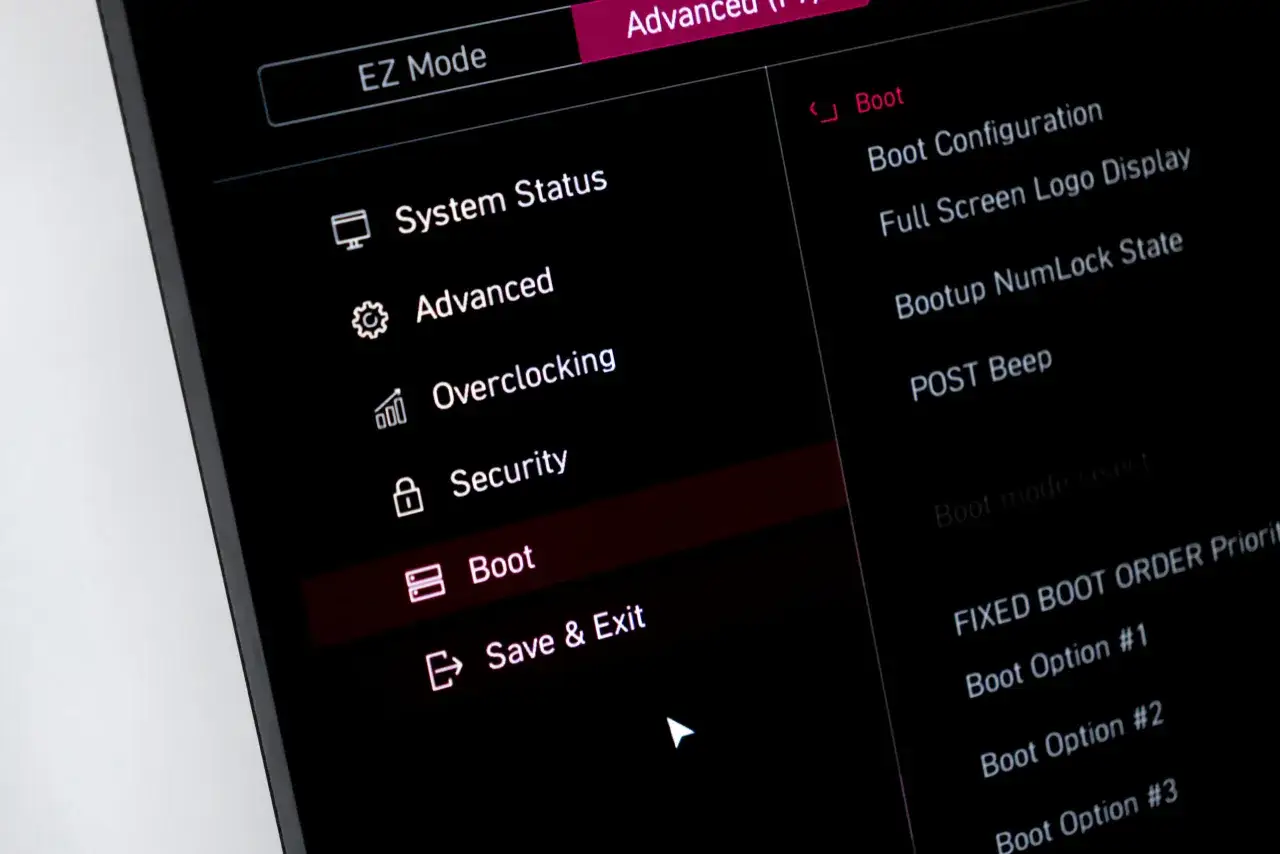
Jak bezpiecznie włączyć Secure Boot w BIOS-ie UEFI
Producenci nazywają te opcje różnie, ale logika jest podobna: najpierw tryb UEFI, potem wyłączenie CSM lub Legacy, a dopiero później samo Secure Boot. Niektóre płyty główne pokazują też opcję typu „Windows UEFI mode”, „Standard” albo „Install default keys” i właśnie te ustawienia najczęściej są potrzebne, żeby funkcja zadziałała poprawnie.
- Uruchom komputer i wejdź do ustawień UEFI lub BIOS.
- Przełącz boot mode na UEFI only lub wyłącz CSM.
- Odnajdź sekcję Secure Boot i ustaw ją na Enabled albo Standard.
- Jeśli firmware tego wymaga, wczytaj domyślne klucze producenta.
- Zapisz zmiany, uruchom ponownie komputer i sprawdź status w Windowsie.
Ja zawsze radzę, żeby nie przechodzić od razu w tryb „Custom”, jeśli nie wiesz, co dokładnie robisz. Tryb własny przydaje się administratorom i osobom podpisującym własne komponenty, ale dla zwykłego użytkownika to prosty sposób na wprowadzenie bałaganu w kluczach rozruchowych. W praktyce najbezpieczniejsza droga to ustawienia domyślne producenta i jedna zmiana naraz.
Jeśli po zapisaniu ustawień komputer nie widzi systemu, wróć do firmware i sprawdź, czy Windows był instalowany w UEFI, a nie w Legacy. To prowadzi prosto do najczęstszych problemów po zmianie, które warto znać zawczasu.
Co zrobić, gdy po zmianie komputer nie startuje
Najczęstszy scenariusz nie wygląda groźnie, ale potrafi zestresować: czarny ekran, brak systemu na liście bootowania albo komunikat o braku urządzenia startowego. Zwykle nie oznacza to uszkodzenia sprzętu, tylko niedopasowanie ustawień firmware do sposobu, w jaki system został zainstalowany.
- Komputer nie bootuje po wyłączeniu CSM - system prawdopodobnie był instalowany w Legacy, więc trzeba przywrócić poprzedni tryb albo przejść na UEFI i GPT.
- Windows pyta o klucz odzyskiwania - to typowe przy BitLockerze po zmianie ustawień firmware; wpisz klucz i po zalogowaniu wstrzymaj ochronę na czas dalszych poprawek.
- Secure Boot jest włączony, ale Windows pokazuje stan wyłączony - sprawdź, czy uruchamiasz system w UEFI i czy w firmware załadowano domyślne klucze.
- Instalator systemu z pendrive'a nie pojawia się na liście - często trzeba uruchomić wersję UEFI nośnika, a nie wariant Legacy.
Jeśli naprawiasz taki problem pierwszy raz, zmieniaj jedną rzecz na raz i notuj, co cofnąłeś. To banalna rada, ale działa lepiej niż „przestaw wszystko i zobacz, co będzie”. Poza tym łatwiej potem odróżnić rzeczywisty błąd od zwykłej niezgodności między UEFI, GPT i starszym instalatorem.
Secure Boot, TPM i tryb UEFI to nie to samo
Te trzy pojęcia często wrzuca się do jednego worka, a to prosty przepis na pomyłkę. UEFI to nowoczesny firmware płyty głównej, Secure Boot jest mechanizmem sprawdzającym podpisy podczas startu, a TPM to układ lub funkcja firmware służąca m.in. do bezpiecznego przechowywania kluczy i wspierania szyfrowania.
| Element | Co robi | Dlaczego ma znaczenie |
|---|---|---|
| UEFI | Obsługuje uruchamianie komputera i zastępuje stary BIOS | Bez UEFI Secure Boot zwykle nie zadziała |
| Secure Boot | Sprawdza podpisy elementów startowych | Blokuje nieautoryzowane komponenty przed startem systemu |
| TPM | Pomaga chronić klucze i mierzyć stan zaufania systemu | Jest ważny dla szyfrowania dysku i części funkcji bezpieczeństwa |
W kontekście Windows 11 te elementy często występują razem, ale nie są zamienne. Możesz mieć TPM i nadal mieć wyłączony Secure Boot, możesz mieć Secure Boot i nie mieć poprawnie ustawionego trybu startu, a możesz też mieć wszystko „teoretycznie” włączone, ale źle skonfigurowane. Dlatego ja zawsze patrzę na cały łańcuch, nie tylko na jeden przełącznik.
To ostatnia rzecz, która realnie pomaga przy decyzji: nie chodzi o samą opcję w UEFI, tylko o spójność całej instalacji. I właśnie na tym warto zakończyć, żeby nie sprowadzać tematu do jednego prostego „włącz albo wyłącz”.
Co warto zapamiętać, zanim znów ruszysz ustawienia startu
Jeśli komputer działa stabilnie, a system jest zainstalowany w UEFI, Secure Boot powinien zostać włączony. Dla gracza oznacza to mniejsze ryzyko problemów na poziomie startu systemu i lepszą zgodność z nowoczesnymi wymaganiami gier, Windowsa oraz oprogramowania ochronnego.
Wyłączanie ma sens tylko wtedy, gdy masz konkretny powód: starszą instalację Legacy, nietypowy dual boot, własne moduły albo sprzęt, który wymaga ręcznej pracy z kluczami. W innych przypadkach to zwykle krok w tył, nie „optymalizacja”.
Jeśli po tej lekturze chcesz zrobić jedną rzecz od razu, zrób najpierw kopię klucza BitLocker, potem sprawdź tryb BIOS w msinfo32, a dopiero na końcu wchodź do firmware. Taki porządek oszczędza nerwy i zmniejsza ryzyko, że jedna zmiana w UEFI unieruchomi cały komputer.