
Przy połączeniu telefonu z Windowsem najbardziej liczy się wygoda: SMS-y, połączenia, powiadomienia i zdjęcia trafiają na ekran komputera, więc nie trzeba co chwilę sięgać po smartfon. W praktyce chodzi o Łącze do Windows, czyli zestaw funkcji Microsoftu, który spina telefon z PC i naprawdę pomaga, gdy pracujesz, oglądasz coś albo grasz. Poniżej pokazuję, jak to uruchomić, co jest potrzebne i gdzie najczęściej pojawiają się problemy.
Najważniejsze rzeczy do sprawdzenia przed parowaniem
- Na Windows 11 aplikacja Phone Link zwykle jest już dostępna, a na Windows 10 może wymagać doinstalowania.
- Android daje pełniejszy zestaw funkcji; iPhone też działa, ale z mniejszą swobodą.
- Do sparowania potrzebujesz tego samego konta Microsoft na obu urządzeniach.
- Największy zysk daje obsługa wiadomości, połączeń, zdjęć i powiadomień z poziomu PC.
- Jeśli coś nie działa, najpierw sprawdź aktualizacje, uprawnienia i Bluetooth.
Co daje połączenie telefonu z Windowsem
Ja zwykle traktuję taką integrację jako sposób na mniej rozpraszaczy, a nie kolejny gadżet do testowania. Gdy pracujesz przy komputerze albo siedzisz w grze na pełnym ekranie, możliwość podejrzenia SMS-a, odebrania rozmowy czy sprawdzenia powiadomienia bez brania telefonu do ręki naprawdę robi różnicę.
Najbardziej praktyczne scenariusze są zwykle bardzo przyziemne: kod logowania przychodzi SMS-em, ktoś dzwoni w środku meczu, a Ty chcesz tylko zerknąć na ostatnie zdjęcie albo wrzucić zrzut ekranu z telefonu na komputer. To nie jest pełny zamiennik smartfona, tylko wygodne przedłużenie pulpitu. Właśnie dlatego takie połączenie dobrze pasuje do bloga dla graczy, bo ogranicza potrzebę ciągłego przeskakiwania między ekranami.
- odbierasz i wysyłasz wiadomości bez odrywania się od pracy lub gry;
- sprawdzasz połączenia i dzwonisz z komputera;
- podglądasz powiadomienia z telefonu w jednym miejscu;
- szybciej wyciągasz zdjęcia i pliki potrzebne tu i teraz;
- na Androidzie możesz też uruchamiać wybrane aplikacje mobilne na PC.
Gdy już wiesz, po co to robić, czas sprawdzić, co musi się zgadzać po stronie sprzętu i systemu.
Czego potrzebujesz, zanim zaczniesz
Według Microsoftu, na Windows 11 Phone Link jest zwykle już obecny, a na Windows 10 może wymagać doinstalowania z ustawień systemu. To dobry punkt startu, ale sam program nie załatwia wszystkiego. Najważniejsze są zgodne wersje systemów, właściwe konto i zgody na dostęp do danych telefonu.
| Element | Co sprawdzić |
|---|---|
| Komputer | Windows 11 albo Windows 10 z aktualizacją z maja 2019 roku lub nowszą |
| Telefon | Android 8.0 lub nowszy; przy Androidzie 10+ zwykle łatwiej o lepszą zgodność |
| iPhone | Obsługa jest dostępna, ale część funkcji działa w węższym zakresie niż na Androidzie |
| Konto | To samo konto Microsoft na komputerze i telefonie |
| Łączność | Włączone Bluetooth, internet i zgody na dostęp do powiadomień, wiadomości oraz zdjęć |
W praktyce największa różnica między platformami jest prosta: Android daje więcej, bo pozwala korzystać także z aplikacji telefonu na komputerze. iPhone dobrze sprawdza się do komunikacji, ale nie oferuje tak szerokiej integracji. Jeśli chcesz tylko sprawdzić SMS-y i połączenia, obie opcje są sensowne. Jeśli zależy Ci na mocniejszym spięciu telefonu z PC, Android będzie pewniejszym wyborem.
Skoro baza jest jasna, można przejść do samego parowania i zrobienia tego bez zbędnego klikania.
Jak skonfigurować połączenie krok po kroku
Najlepiej zrobić to w spokojnej kolejności: najpierw komputer, potem telefon, na końcu uprawnienia. Dzięki temu nie gubisz się w komunikatach i szybciej widzisz, na którym etapie coś poszło nie tak.
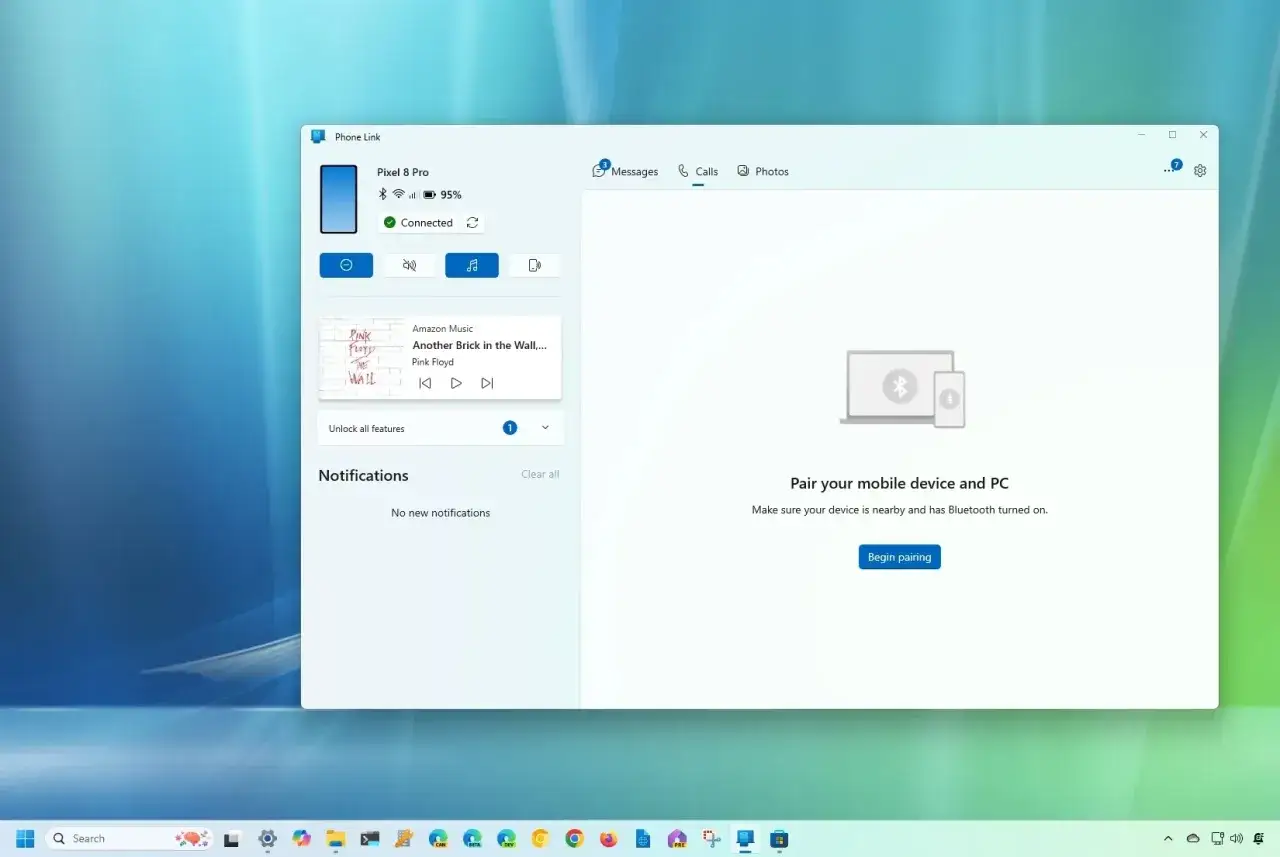
- Na komputerze uruchom aplikację Phone Link.
- Zaloguj się na konto Microsoft, jeśli system tego wymaga.
- Na telefonie otwórz aplikację Link to Windows albo doinstaluj ją, jeśli nie ma jej jeszcze na urządzeniu.
- Zeskanuj kod QR wyświetlony na ekranie komputera.
- Zatwierdź dostęp do wiadomości, połączeń, zdjęć i powiadomień.
- Poczekaj chwilę, aż urządzenia zsynchronizują dane, a potem wyślij testową wiadomość lub sprawdź powiadomienie.
Na Androidzie
Na Androidzie proces jest zwykle najbardziej rozbudowany, ale też najwygodniejszy później. Po zeskanowaniu kodu QR telefon i komputer wymieniają dane dość płynnie, a dodatkowe zgody zwykle otwierają dostęp do pełniejszego zestawu funkcji. Jeśli korzystasz z telefonu na co dzień, to właśnie ten wariant daje najwięcej.
Przeczytaj również: Idealny prezent pod choinkę dla młodego miłośnika gier, czyli jaki? Poznaj 3 ciekawe propozycje!
Na iPhonie
Na iPhonie konfiguracja jest prostsza w samej idei, ale bardziej ograniczona w efektach. Zwykle chodzi przede wszystkim o połączenia, wiadomości i wybrane powiadomienia, a nie o szeroką integrację jak na Androidzie. Jeśli Twoim celem jest szybka obsługa kontaktu z telefonu z poziomu PC, to nadal ma sens, tylko trzeba od razu ustawić oczekiwania realistycznie.
Gdy połączenie już działa, warto od razu włączyć tylko te funkcje, które naprawdę coś zmieniają w codziennym użyciu.
Co warto robić po sparowaniu
Ja po udanym połączeniu nie zostawiam wszystkiego włączonego „na wszelki wypadek”. Wybieram tylko te funkcje, które oszczędzają czas, a resztę ograniczam, żeby nie robić z komputera kolejnego centrum powiadomień.
| Funkcja | Po co ją włączyć | Kiedy daje największy efekt |
|---|---|---|
| Wiadomości | Odpowiadasz bez brania telefonu do ręki | Podczas pracy, streamu albo dłuższej sesji grania |
| Połączenia | Odbierasz i wykonujesz rozmowy z PC | Przy biurku, gdy masz słuchawki i mikrofon pod ręką |
| Powiadomienia | Masz jeden widok na ważne alerty | Gdy czekasz na kod, kuriera albo wiadomość z pracy |
| Zdjęcia | Szybko podglądasz ostatnie ujęcia | Gdy przerzucasz screeny, fotki lub dokumenty |
| Aplikacje Android | Uruchamiasz wybrane aplikacje mobilne na dużym ekranie | Gdy chcesz szybki podgląd bez ciągłego sięgania po smartfon |
Najbardziej odczuwalna zmiana dla gracza to zwykle nie same aplikacje, tylko powiadomienia i wiadomości. Dzięki nim nie musisz co chwilę wychodzić z gry, żeby sprawdzić, kto dzwonił albo czy przyszedł kod jednorazowy. To drobiazg, ale w praktyce robi porządek w rytmie pracy przy komputerze.
Nie wszystko jednak układa się idealnie od pierwszej próby, więc dobrze wiedzieć, gdzie najczęściej pęka cały proces.
Najczęstsze problemy i jak je odblokować
Jeśli synchronizacja nie rusza, bardzo rzadko oznacza to poważną awarię. Zwykle winny jest jeden z kilku powtarzalnych błędów: inne konto, brak uprawnień, słaby Bluetooth albo aktualizacja, która przerwała wcześniejsze ustawienia. Microsoft zwraca uwagę, że do skutecznego połączenia trzeba używać tego samego konta Microsoft na obu urządzeniach.
| Problem | Najczęstsza przyczyna | Co sprawdzić najpierw |
|---|---|---|
| Kod QR nie działa | Słaba jakość obrazu, zła jasność albo stara wersja aplikacji | Zwiększ jasność ekranu, wyczyść obiektyw, odśwież kod i uruchom aplikację ponownie |
| Telefon nie pojawia się na liście | Inne konto Microsoft lub brak aktywnego Bluetooth | Sprawdź logowanie na obu urządzeniach i upewnij się, że Bluetooth jest włączony |
| Nie przychodzą powiadomienia | Brak zgody na dostęp do powiadomień | Wejdź w ustawienia telefonu i systemu, a potem włącz odpowiednie uprawnienia |
| Połączenie zrywa się po chwili | Oszczędzanie baterii albo niestabilna łączność | Wyłącz agresywne oszczędzanie energii i trzymaj urządzenia blisko siebie |
Jeśli problem wraca po większej aktualizacji, nie walczyłbym z nim godzinami. Lepiej usunąć urządzenie z listy, sparować je ponownie i dopiero wtedy sprawdzać szczegóły. W praktyce to często szybsze niż szukanie jednego ukrytego przełącznika w ustawieniach.
Po takim porządkowaniu warto jeszcze uczciwie ocenić, kiedy to rozwiązanie naprawdę ma sens, a kiedy jest tylko dodatkiem bez większej wartości.
Kiedy to ma sens, a kiedy lepiej odpuścić
To połączenie działa najlepiej wtedy, gdy komputer jest Twoim głównym ekranem dnia. Jeśli siedzisz przy biurku, grasz na PC albo pracujesz z wieloma oknami naraz, zyskujesz spokój i mniej przerywania rytmu. Właśnie wtedy Phone Link ma największy sens, bo przenosi drobiazgi z telefonu tam, gdzie i tak patrzysz najczęściej.
- ma sens, gdy większość dnia spędzasz przy komputerze;
- ma sens, gdy często czekasz na wiadomości, powiadomienia i kody SMS;
- ma sens, gdy chcesz ograniczyć sięganie po telefon podczas grania;
- ma mniejszy sens, gdy komputer uruchamiasz tylko od czasu do czasu;
- ma mniejszy sens, gdy oczekujesz pełnej, bezkompromisowej integracji na iPhonie.
Jeśli zależy Ci tylko na jednorazowym przesłaniu pliku, czasem szybciej zadziała chmura, zwykły komunikator albo lokalne udostępnianie. Tu nie ma sensu udawać, że jedno narzędzie rozwiąże wszystko. Ja wolę patrzeć na to praktycznie: Phone Link ma odciążać codzienność, a nie zastępować każdą inną metodę wymiany danych.
Jeżeli chcesz korzystać z tego na co dzień, najważniejsze jest już nie samo uruchomienie, tylko utrzymanie stabilnej konfiguracji.
Jak utrzymać połączenie bez ciągłych resetów
Najlepszy efekt daje prosta rutyna. Kiedy raz ustawisz wszystko poprawnie, potem wystarczy pilnować kilku drobiazgów, żeby połączenie nie zaczęło się sypać po aktualizacjach albo zmianie telefonu.
- aktualizuj Phone Link i aplikację Link to Windows po większych aktualizacjach systemu;
- nie mieszaj kilku kont Microsoft, bo to najprostsza droga do chaosu;
- na czas grania ustaw tryb Nie przeszkadzać zamiast wyłączać synchronizację;
- po zmianie telefonu usuń stary profil, zanim dodasz nowy;
- jeśli znikają powiadomienia, sprawdź oszczędzanie baterii i uprawnienia w tle;
- przy pierwszym parowaniu testuj jedną funkcję naraz, zamiast od razu włączać wszystko.
Ja traktuję takie połączenie jako wygodny most między telefonem i komputerem: nie zastępuje smartfona, ale skutecznie ogranicza rozpraszanie. Jeśli uruchomisz je z właściwym kontem, dasz potrzebne zgody i nie będziesz później mieszał ustawień, działa po prostu dobrze. I o to tu chodzi najbardziej: mniej przełączania ekranów, więcej spokoju przy pracy albo grze.