
Gdy konsola przestaje widzieć sieć Wi-Fi, najczęściej problem nie leży w samej grze, tylko w routerze, zasięgu albo ustawieniach po stronie Xboxa. Poniżej rozkładam temat na proste kroki: od szybkiej diagnozy, przez ustawienia sieci, aż po sytuacje, w których trzeba już podejrzewać awarię sprzętu. Zależy mi na tym, żebyś po lekturze wiedział, co sprawdzić najpierw i czego nie robić w ciemno.
Najkrótsza droga do naprawy problemu z Wi-Fi na Xboxie
- Jeśli inne urządzenia też nie widzą sieci, zacznij od routera, nie od konsoli.
- Najczęściej pomaga pełny restart routera i Xboxa, a nie zwykłe wyłączenie ekranu.
- Xbox zwykle lepiej znosi prostą konfigurację: stabilną nazwę sieci, standardowe zabezpieczenia i kanał 20 MHz.
- Gdy konsola widzi inne sieci, ale nie twoją, problemem bywa pasmo, zasięg, ukryty SSID albo filtracja w routerze.
- Jeśli po testach konsola nadal nie wykrywa żadnej sieci, sprawdź sprzęt, położenie routera i połączenie przewodowe.
Najpierw rozdziel problem między router i konsolę
Ja zawsze zaczynam od jednego prostego pytania: czy inne urządzenia w domu widzą tę samą sieć? Jeśli telefon, laptop i tablet też jej nie widzą, to bardzo mocna wskazówka, że winny jest router, konfiguracja Wi-Fi albo dostawca internetu. Jeśli inne urządzenia działają normalnie, a Xbox nadal nie pokazuje sieci, wtedy skupiłbym się na samej konsoli i jej ustawieniach.
Ten pierwszy test oszczędza czas, bo od razu zawęża pole poszukiwań. Nie ma sensu resetować konsoli do ustawień fabrycznych, jeśli problem leży po stronie routera. W praktyce wystarczy często sprawdzić trzy rzeczy: czy sieć w ogóle nadaje, czy nadaje z odpowiedniego pasma i czy nie została ukryta w ustawieniach routera.
| Objaw | Najbardziej prawdopodobna przyczyna | Co zrobić najpierw |
|---|---|---|
| Xbox nie widzi żadnej sieci | Router, zakłócenia albo moduł Wi-Fi w konsoli | Sprawdź telefon i laptop, zrestartuj router, przetestuj hotspot |
| Widać sieci sąsiadów, ale nie twoją | Pasmo, zasięg, ukryty SSID, filtracja MAC | Przybliż konsolę, sprawdź nazwę sieci, rozdziel 2.4 GHz i 5 GHz |
| Sieć jest widoczna, ale połączenie nie wchodzi | Hasło, zabezpieczenia, zapisane stare dane | Usuń sieć z pamięci, wpisz hasło od nowa, sprawdź zabezpieczenia routera |
Gdy już wiesz, czy problem siedzi po stronie routera czy konsoli, dużo łatwiej przejść do konkretnych ustawień. I właśnie od tych ustawień zacząłbym następny etap.
Ustawienia routera, które najczęściej blokują wykrywanie sieci
W wielu przypadkach Xbox nie ma „zepsutego Wi-Fi”, tylko po prostu nie dogaduje się z konfiguracją routera. Najczęściej problem robi pasmo, kanał, sposób szyfrowania albo zbyt agresywne automatyczne przełączanie między sieciami. To są nudne ustawienia, ale właśnie one potrafią unieruchomić granie szybciej niż awaria gry czy aktualizacji.
Pasmo i zasięg
Jeśli router nadaje jednocześnie 2.4 GHz i 5 GHz, sprawdź oba warianty osobno. 2.4 GHz zwykle lepiej przechodzi przez ściany, ale jest bardziej zatłoczone; 5 GHz daje często stabilniejsze połączenie, ale wymaga bliższej odległości od routera. Ja przy problemach z wykrywaniem sieci często testuję najpierw 2.4 GHz, bo bywa bardziej „widoczne” dla urządzeń stojących dalej od routera.
Zabezpieczenia sieci
Jeśli router ma bardzo starą albo nietypową konfigurację zabezpieczeń, Xbox może mieć problem z wykryciem lub zapisaniem sieci. W praktyce najlepiej trzymać się prostych, standardowych ustawień bezpieczeństwa. Jeżeli masz do wyboru dziwne mieszanki albo stare tryby, zacząłbym od uporządkowania konfiguracji do klasycznego, dobrze obsługiwanego wariantu i ponownego sprawdzenia połączenia.
Kanał i szerokość pasma
To detal, który wiele osób ignoruje, a szkoda. Konsola zwykle lepiej działa na prostszej konfiguracji kanału niż na zbyt szerokim, „napompowanym” ustawieniu. Xbox preferuje szerokość 20 MHz, więc jeśli router wymusza 40 MHz albo mocno kombinuje z automatycznym doborem kanału, warto to uprościć na próbę. Jeśli problem ustąpi, wiesz już, że winna była konfiguracja radiowa, a nie sama konsola.
Przeczytaj również: Jak sparować pada Xbox 360 - proste kroki, które musisz znać
Nazwa sieci i filtry
Ukryty SSID, filtrowanie adresów MAC albo zbyt inteligentne „smart connect” potrafią zamieszać bardziej, niż się wydaje. Jeśli masz mesh albo wzmacniacz sygnału, sprawdź, czy konsola nie próbuje skakać między punktami dostępowymi. Na czas diagnostyki dobrze jest też nadać sieci prostą, rozpoznawalną nazwę i wyłączyć ukrywanie SSID. To banalne, ale często przyspiesza wykrywanie problemu bardziej niż długie grzebanie w menu zaawansowanym.
Jeśli router po takich zmianach zaczyna zachowywać się przewidywalnie, warto od razu przejść do testów na samej konsoli. To zwykle jest szybsze niż dalsze poprawianie ustawień na ślepo.
Co zrobiłbym na samej konsoli krok po kroku
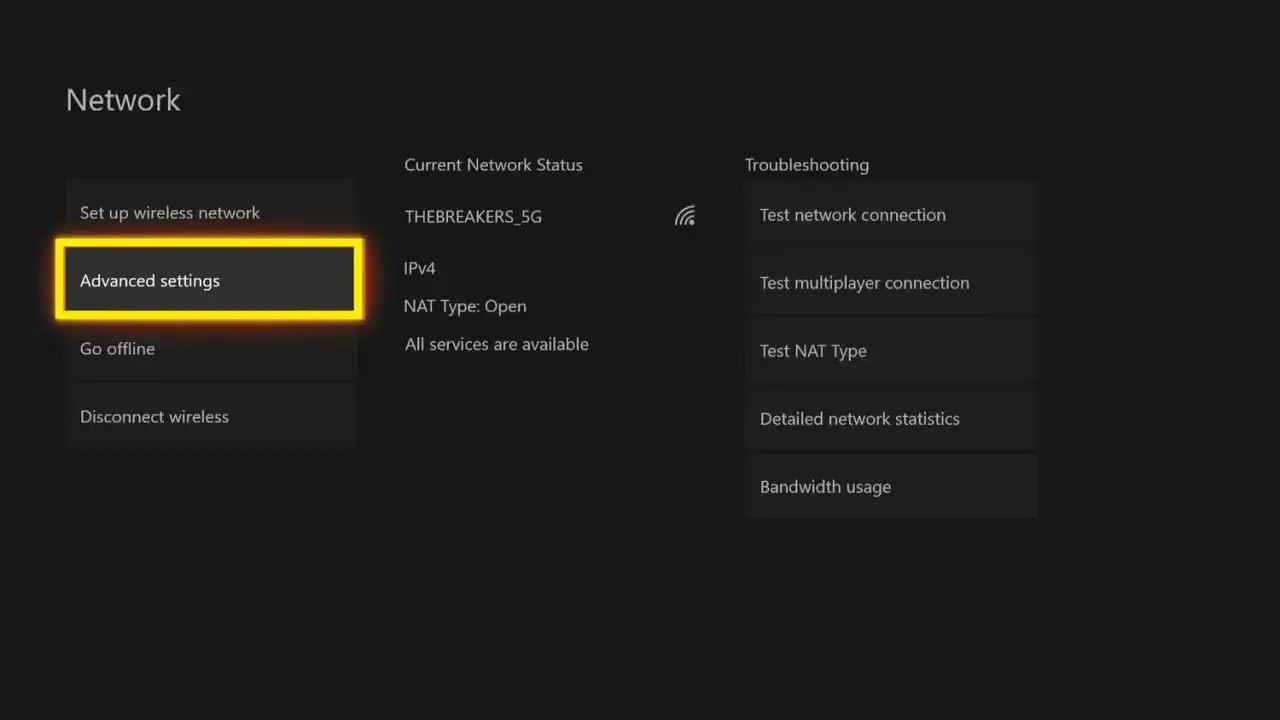
Kiedy router wygląda już na „ogarnięty”, przechodzę do Xboxa. Tu zwykle najlepiej działa zwykły, porządny restart połączony z odświeżeniem zapisanych danych sieciowych. Nie zaczynałbym od resetu do fabryki, bo to ciężki młot na problem, który często da się rozwiązać prostszymi ruchami.
- Zrób pełny restart konsoli. Przytrzymaj przycisk zasilania około 10 sekund, aż Xbox się wyłączy, a potem włącz go ponownie.
- Odłącz router od prądu na 5 minut. Jeśli masz osobno modem i router, odłącz oba urządzenia. To ważniejsze, niż wiele osób zakłada.
- Usuń zapisaną sieć z pamięci. Wejdź w ustawienia sieci i ustaw połączenie od nowa, zamiast próbować w kółko na starym profilu.
- Wybierz sieć ręcznie jeszcze raz. Czasem konsola widzi sieć, ale trzyma w pamięci błędny stan po poprzednich próbach logowania.
- Sprawdź aktualizacje systemu Xbox. Jeśli konsola długo nie była aktualizowana, część problemów z łącznością potrafi się skumulować.
- Przetestuj hotspot z telefonu. To świetny test rozdzielający problem konsoli od problemu domowego routera.
Jeśli Xbox bez problemu wykryje hotspot z telefonu, a nadal nie widzi twojej domowej sieci, winy szukałbym po stronie routera albo jego ustawień. Jeśli nie wykryje niczego, nawet w pobliżu telefonu, sytuacja robi się poważniejsza i trzeba sprawdzić sprzęt oraz zasięg dużo dokładniej.
Gdy konsola widzi inne sieci, ale nie twoją
To jeden z bardziej mylących scenariuszy. Na ekranie pojawiają się sąsiednie sieci, a własnej jak na złość nie ma. Wtedy problem zwykle nie dotyczy całego modułu Wi-Fi, tylko konkretnego pasma, zasięgu albo sposobu nadawania sygnału przez router. Ja w takiej sytuacji myślę bardziej jak serwisant niż jak użytkownik: nie pytam tylko „czy internet działa”, ale „jak dokładnie router rozgłasza sieć”.
| Wariant | Kiedy działa lepiej | Ograniczenia | Moja praktyczna rada |
|---|---|---|---|
| 2.4 GHz | Gdy konsola stoi dalej od routera albo za ścianą | Większe zakłócenia, niższa prędkość | Użyj jako testu, jeśli 5 GHz znika z listy |
| 5 GHz | Gdy Xbox jest blisko routera | Słabszy zasięg przez ściany | Najlepsze do grania, jeśli odległość jest mała |
| Ethernet | Gdy zależy ci na stabilności i szybkim sprawdzeniu winnego | Wymaga kabla | Najlepszy test, jeśli chcesz odciąć temat Wi-Fi od internetu |
Jeśli różnica między pasmami robi ogromną zmianę, nie traktowałbym tego jak przypadek. To sygnał, że router albo ma słaby zasięg w danym miejscu mieszkania, albo jego automatyczne przełączanie pasm zbyt mocno miesza w połączeniu. Wtedy warto dojść do tego, co dokładnie przeszkadza sygnałowi, zamiast od razu zakładać awarię konsoli.
Kiedy to wygląda na problem sprzętowy albo awarię internetu
Są sytuacje, w których trzeba powiedzieć wprost: dalsze grzebanie w ustawieniach nie ma sensu. Jeśli Xbox nie widzi żadnej sieci nawet tuż obok routera, nie reaguje na hotspot z telefonu, a inne urządzenia działają normalnie, zaczynam podejrzewać problem z modułem Wi-Fi w konsoli. To nie jest najczęstszy scenariusz, ale też nie jest czymś egzotycznym.
W praktyce patrzę na trzy sygnały ostrzegawcze. Po pierwsze, brak jakichkolwiek sieci mimo pełnego restartu i testu w innym miejscu. Po drugie, sytuacja, w której konsola kilka razy z rzędu przestaje widzieć sieć po pozornie zwykłej aktualizacji lub zmianie ustawień routera. Po trzecie, brak poprawy po teście na kablu Ethernet, jeśli taki test jest możliwy. Jeśli wszystkie te warunki się składają, warto już myśleć o diagnostyce sprzętowej albo kontakcie z serwisem.
Jeżeli z kolei Xbox widzi sieć, ale nie może połączyć się z internetem, problem może siedzieć po stronie usługi lub routera, a nie samego Wi-Fi. Wtedy sprawdziłbym jeszcze stan usług Xbox i zrobił porządek po stronie domowej sieci, zanim zacznę podejrzewać awarię konsoli. Dobrze jest po prostu nie mieszać dwóch różnych problemów w jeden.
Jeśli po tych testach konsola nadal zachowuje się identycznie, nie brnąłbym dalej w losowe zmiany. W takiej chwili sensowniejsza jest już diagnoza techniczna niż kolejne godziny spędzone na zmianie ustawień, które i tak niczego nie poprawiają.
Jak ustawić sieć, żeby problem nie wracał
Gdy uda się przywrócić połączenie, od razu ustawiłbym kilka rzeczy tak, żeby problem nie wrócił przy następnej aktualizacji routera albo zmianie kanału. To nie jest część, którą większość osób robi od razu, a szkoda, bo właśnie tu można oszczędzić sobie powtórki całej zabawy za tydzień.
- Trzymaj prostą nazwę sieci i nie ukrywaj SSID, jeśli nie musisz.
- Jeśli router ma „smart connect”, przetestuj osobne sieci 2.4 GHz i 5 GHz.
- Ustaw szerokość kanału na 20 MHz, jeśli Xbox zaczyna być kapryśny.
- Aktualizuj firmware routera, ale po zmianie sprawdź też, czy nie przestawił on zabezpieczeń.
- Nie stawiaj routera przy metalowych meblach, telewizorze ani za grubą ścianą, jeśli da się tego uniknąć.
- Jeśli grasz często, rozważ kabel Ethernet. To nie jest „ładniejsze” rozwiązanie, ale za to najbardziej przewidywalne.
Ja podchodzę do tego pragmatycznie: lepiej raz poukładać sieć sensownie, niż co kilka dni wracać do tego samego problemu. Jeśli ustawisz router w prostszy sposób, a konsolę zostawisz z czystym profilem połączenia, szansa na kolejne problemy z wykrywaniem Wi-Fi mocno spada.