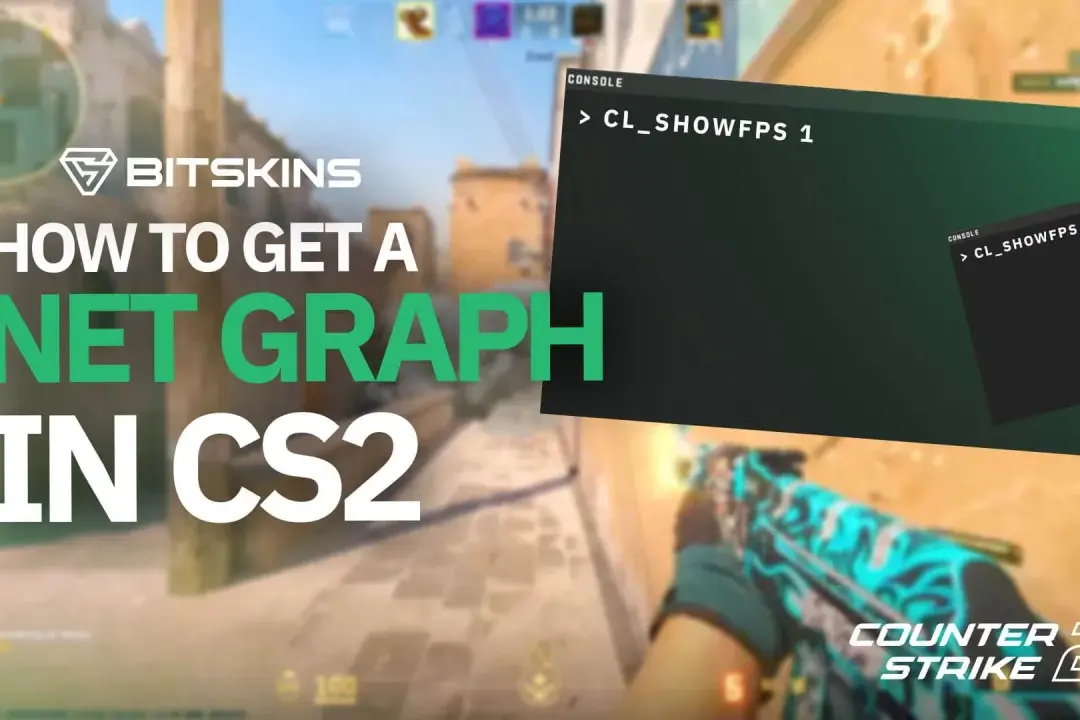

W Counter-Strike 2 dawny, tekstowy netgraph został zastąpiony przez Telemetry HUD, czyli panel, który pokazuje najważniejsze informacje o wydajności i sieci w czytelniejszej formie. Ja traktuję go przede wszystkim jako narzędzie diagnostyczne: dzięki niemu szybko widać, czy problem siedzi w komputerze, łączu czy po stronie serwera. To właśnie dlatego warto wiedzieć nie tylko, jak go włączyć, ale też jak odczytać FPS, frametime, ping i packet loss bez zgadywania.
Najkrócej, co daje telemetry HUD w CS2
- zastępuje stary, ciasny overlay z CS:GO bardziej czytelnym panelem
- pomaga odróżnić spadki wydajności od problemów z siecią
- najważniejsze wskaźniki to FPS, frametime, ping, packet loss i jitter
- przy stabilnej grze możesz trzymać go wyłączonego i włączać tylko do diagnozy
- czerwona linia ostrzegawcza pokazuje, kiedy sieć zaczyna realnie psuć płynność
Co dziś oznacza netgraph w CS2
W praktyce mówimy już nie o klasycznym, surowym overlayu z CS:GO, ale o telemetry HUD, czyli nowym sposobie pokazywania danych o grze. Valve przebudowało ten element tak, żeby nie był tylko ścianą cyfr, lecz narzędziem, które lepiej pokazuje, czy problem wynika z wydajności komputera, czy z jakości połączenia. Ja uważam to za sensowny kierunek, bo sama liczba FPS bez kontekstu niewiele mówi, jeśli frametime skacze jak szalony.
Najważniejsza różnica jest prosta: stary netgraph pokazywał głównie „coś się dzieje”, a nowy panel ma pokazać, dlaczego gra zaczyna szarpać. W notatkach do aktualizacji Valve zmieniało nawet sposób liczenia jakości sieci, tak aby lepiej odróżnić zwykły bałagan pakietów od sytuacji, która naprawdę uderza w rozgrywkę. To ważne, bo w CS2 nie każda anomalia w sieci oznacza od razu problem do naprawy, ale każda powtarzalna fluktuacja zasługuje na uwagę. Kiedy już wiemy, czym ten panel jest, przechodzę od razu do tego, jak go uruchomić i nie zgubić najważniejszych danych.

Jak włączyć telemetry HUD i ustawić go pod siebie
Najprościej zrobić to z poziomu menu, bez grzebania w konsoli. Wchodzę w ustawienia gry, otwieram zakładkę dotyczącą telemetry i ustawiam widoczność tych elementów, które naprawdę chcę obserwować: FPS i frametime, ping oraz wykresy związane z jakością połączenia. Jeśli zależy ci na spokojnym HUD-zie, możesz zostawić panel tylko jako ostrzeżenie. Jeśli chcesz diagnozować lag albo testować nowy sprzęt, ustaw go tak, by był widoczny cały czas.
- Otwórz ustawienia gry.
- Wejdź do sekcji Game.
- Znajdź Telemetry.
- Włącz to, co chcesz obserwować na ekranie.
- Jeśli testujesz komputer albo łącze, ustaw widoczność na stałe zamiast tylko przy błędach.
Ja zwykle zaczynam od pełnej widoczności, bo tylko wtedy od razu widzę zależność między ruchem w meczu a zachowaniem wykresu. Dopiero później, gdy już wiem, że wszystko działa stabilnie, można ograniczyć panel, żeby nie rozpraszał w rankingu. Gdy HUD jest już aktywny, najważniejsze staje się jedno: umieć wyłapać, co dokładnie mówi o płynności gry.
Jak czytać FPS, frametime, ping i packet loss
Tu wiele osób patrzy wyłącznie na FPS, a to często za mało. Ja zawsze zaczynam od frametime, bo to on najlepiej pokazuje, czy obraz jest równy, czy tylko „średnio szybki”. Dwa komputery mogą mieć podobne FPS-y, a zupełnie inną płynność, jeśli jeden z nich ma skaczący czas renderowania klatek.
| Wskaźnik | Co oznacza | Jak to interpretować |
|---|---|---|
| FPS | Liczba klatek na sekundę | Im wyższa i stabilniejsza, tym lepiej, ale sama wartość nie wystarczy |
| Frametime | Czas renderowania jednej klatki w milisekundach | Im bardziej równy wykres, tym mniej mikroprzycięć |
| Ping | Opóźnienie między tobą a serwerem | Ważniejsza od samej liczby jest stabilność bez skoków |
| Packet loss / misdelivery | Pakiety zgubione lub dostarczone w problematyczny sposób | W idealnych warunkach powinno być blisko zera |
| Jitter | Wahania opóźnienia w sieci | To właśnie on często daje wrażenie „szarpania”, mimo że ping wygląda dobrze |
Jeżeli grasz na monitorze 144 Hz, stabilne 144 FPS dają już sensowny punkt odniesienia, ale przy 240 Hz naturalnie chcesz mieć większy zapas. Sam FPS nie musi być rekordowy, o ile frametime nie skacze między spokojnymi wartościami a nagłymi pikami. Ping z kolei potrafi być wyższy, a mimo to akceptowalny, jeśli jest równy. Za to packet loss i wyraźny jitter traktuję jak czerwony alarm, bo to one najczęściej psują strzelanie szybciej niż sama liczba milisekund. Kiedy umiesz już odczytać wykres, kolejny krok jest bardziej praktyczny: sprawdzić, co konkretnie psuje mecz.
Jak diagnozować opóźnienia i przycięcia po objawach
Ja lubię podchodzić do tego objawowo, bo CS2 bardzo szybko pokazuje, w której warstwie pojawia się problem. Jeśli FPS wygląda dobrze, ale gra i tak „rwie”, najpierw patrzę na frametime. Jeśli ping jest stabilny, a jednak pojawiają się dziwne opóźnienia w ruchu albo strzałach, wtedy sprawdzam jitter i packet loss. Sam fakt, że licznik ping nie krzyczy, nie znaczy jeszcze, że łącze jest czyste.
- FPS stabilny, frametime poszarpany - problem najczęściej siedzi po stronie wydajności, sterowników, procesów w tle albo przegrzewania.
- Ping skacze, packet loss rośnie - podejrzewam Wi-Fi, router, przeciążone łącze albo dostawcę internetu.
- Wszystko wygląda dobrze, a gra i tak jest „ciężka” - wtedy sprawdzam serwer, mapę, obciążenie systemu i to, czy problem nie pojawia się tylko w konkretnym trybie.
- Wykresy wyraźnie wchodzą w czerwone ostrzeżenia - to zwykle znak, że sieć zaczyna realnie wpływać na płynność, a nie tylko kosmetycznie ją zaburzać.
W takich sytuacjach telemetry HUD oszczędza czas, bo zamiast zgadywać, masz konkretny trop. Ja wolę kilka minut patrzenia na wykres niż pół godziny bezsensownego przestawiania wszystkich opcji graficznych. Gdy już wiesz, co boli, warto dopasować widok do tego, jak naprawdę korzystasz z gry, a nie trzymać jeden układ dla wszystkiego.
Jak ustawić widok pod granie, trening i nagrywanie
Nie ma jednego ustawienia idealnego dla każdego. Do meczu rankingowego zwykle zostawiam tylko to, co najważniejsze: FPS, frametime, ping i podstawową informację o jakości sieci. Do treningu lub testów sprzętu włączam pełniejszy widok, bo wtedy szybciej wychodzi, czy problemem jest procesor, karta graficzna czy łącze. Przy nagrywaniu albo robieniu screenów najczęściej ograniczam panel do minimum, żeby nie zasłaniał obrazu.
| Sytuacja | Co warto widzieć | Po co |
|---|---|---|
| Mecz rankingowy | FPS, frametime, ping | Szybka kontrola bez zaśmiecania ekranu |
| Trening aim albo DM | FPS i frametime cały czas | Łatwo zauważyć mikroprzycięcia i spadki wydajności |
| Test łącza | Pełniejszy widok sieciowy | Porównanie zachowania przed i po zmianie routera, kabla lub ustawień |
| Nagrywanie lub screeny | Tylko alerty albo wyłączony panel | Czystszy kadr bez utraty możliwości diagnozy |
Ja traktuję to tak samo jak ustawianie celownika czy czułości myszy: narzędzie ma pomagać, a nie przeszkadzać. Jeśli HUD męczy wzrok, to znaczy, że jest ustawiony za agresywnie. Jeśli z kolei nie pokazuje nic wtedy, gdy gra zaczyna szarpać, jest ustawiony zbyt oszczędnie. Nawet dobrze skonfigurowany panel ma jednak swoje granice, dlatego ostatnia rzecz jest równie ważna jak sama konfiguracja.
Czego ten panel nie powie ci o problemie z grą
Telemetry HUD pokazuje objawy, ale nie zawsze pokazuje ich prawdziwą przyczynę. Nie powie ci wprost, czy packet loss bierze się z Wi-Fi, przeciążonego routera, dostawcy internetu czy z samego serwera. Nie wyjaśni też sam z siebie, dlaczego FPS są wysokie, a gra mimo to wydaje się ciężka, jeśli problemem jest frametime albo chwilowy skok obciążenia systemu. Dlatego ja nigdy nie traktuję tego panelu jak magicznego naprawiacza, tylko jak pierwszy, bardzo dobry filtr diagnostyczny.
Warto też pamiętać o jednej rzeczy, którą Valve opisuje w swoich wyjaśnieniach do telemetry: progi ostrzegawcze mają pokazać moment, w którym sieć zaczyna faktycznie szkodzić rozgrywce, a nie każdą drobną anomalię w pakietach. To oznacza, że pojedynczy skok nie musi być dramatem, ale powtarzalny wzór już tak. Jeśli po zmianie ustawień lub sprzętu problem znika, masz sygnał, że idziesz w dobrym kierunku. Jeśli nie znika, trzeba szukać głębiej, poza samą nakładką. I właśnie dlatego warto mieć ten panel pod ręką nawet wtedy, gdy gra wygląda na spokojną.
Dlaczego warto mieć telemetry pod ręką nawet wtedy, gdy gra działa dobrze
Najlepszy nawyk, jaki wyrobiłem sobie przy CS2, jest prosty: włączam telemetry nie po to, żeby stale patrzeć na liczby, tylko żeby szybko sprawdzać, co się dzieje po każdej zmianie. Nowy sterownik GPU, inny kabel, nowy router, aktualizacja systemu, przejście z Wi-Fi na Ethernet - to wszystko widać tu znacznie szybciej niż po samym „odczuciu” gry. Przy spokojnej, stabilnej konfiguracji panel może być prawie niewidoczny, ale kiedy coś zaczyna siadać, od razu daje punkt zaczepienia.
Jeśli miałbym zostawić jedną praktyczną zasadę, brzmiałaby tak: nie oceniaj CS2 wyłącznie po FPS. Patrz na frametime, sprawdzaj ping w ruchu, obserwuj packet loss i reaguj na jitter, zanim problem stanie się irytujący w środku meczu. To właśnie z takich drobnych odczytów najczęściej składa się sensowna diagnoza, a nie z przypadkowego kręcenia ustawieniami. Dzięki temu telemetry HUD przestaje być ozdobą, a staje się narzędziem, które realnie pomaga grać stabilniej.

